Antes que nada.
Tenemos que tener una computadora (de escritorio o laptop), que sea el servidor y una o màs computadoras(de escritorio o laptop), para que sean los clientes.


Herramientas para formatear una computadora o Laptop:
RECUERDEN QUE SOLO SE TIENE QUE FORMATEAR EL SERVIDOR (NO LOS CLIENTES)
RECUERDEN QUE SOLO SE TIENE QUE FORMATEAR EL SERVIDOR (NO LOS CLIENTES)
- Disco Duro externo o memoria USB (para respaldo de información que contengas en tu computadora)
- Disco del Sistema Operativo que se va a instalar (Si no tiene el Disco, tambien se puede usar un USB booteable, n.n Yo use el USB Booteable). Si haras el USB Booteable un USB de 4GB o superior.

- Comenzando con el formateo: Muchas veces no sabemos que carpetas son las que contienen material valioso y no contamos con mucho tiempo para ir revisando carpeta por carpeta. Lo que debes hacer es: Abre Mi PC o Equipo y da doble clic en tu disco C:\
- La carpeta Usuarios contiene las subcarpetas de Mis documentos, Mis imágenes, Videos, Escritorio, etc. Asegúrate de copiarla completa, ahí van también tus Descargas.
- Revisa la carpeta de Archivos de Programa, tal vez haya algo que te interese respaldar.

NOTA: Antes de Iniciar, revisa si tu computadora es compatible con el Sistema Operativo que vayas a instalar
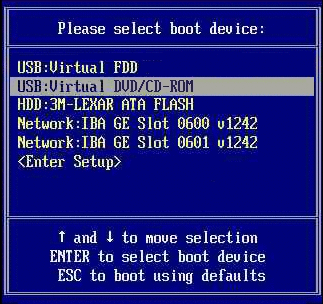
1. Enciende la PC y entra al BOOT MENU, la tecla para acceder puede variar entre PC's pero las más comunes son: F1, F2, F8, F9, F10, F11 y F12. Justo al encender comúnmente aparece cuál de las teclas debes oprimir, dura un par de segundos.

2. Escoge entre tu unidad de CD o tu USB Booteable en el que esta el Sistema para que Windows arranque desde ahi

2. Escoge entre tu unidad de CD o tu USB Booteable en el que esta el Sistema para que Windows arranque desde ahi
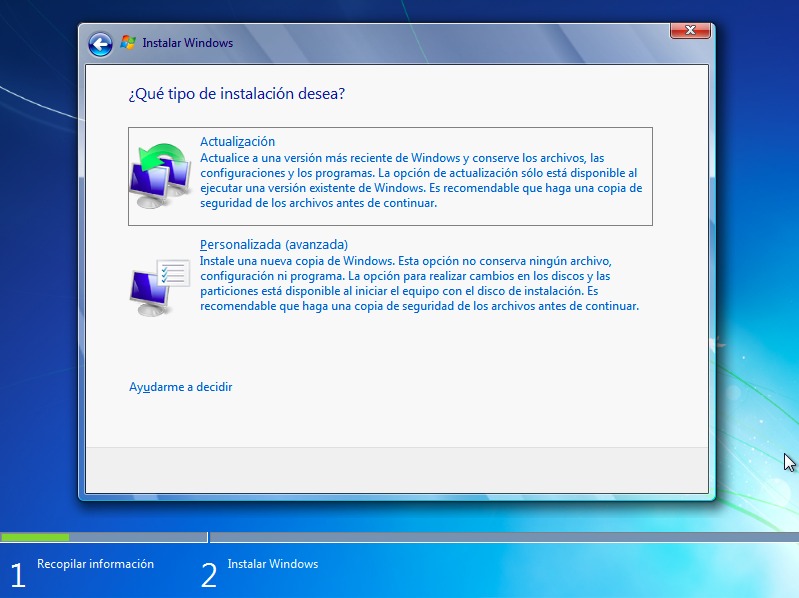
Ahora Windows cargará los archivos de instalación y te guiará por una serie de pasos y procesos para configurar tu “NUEVA PC”
Vamos a formatear el disco duro, para esto tendremos una pantalla con 2 opciones, daremos clic en Personalizada (avanzada).
Abrirá una pantalla que enlistará los Discos Duros instalados o las particiones en caso de que tengas un Disco Duro particionado.
Quedará un solo Disco Duro en la lista, esto es porque eliminamos todas las particiones, seleccionamos el único elemento que nos queda y le damos NUEVO.
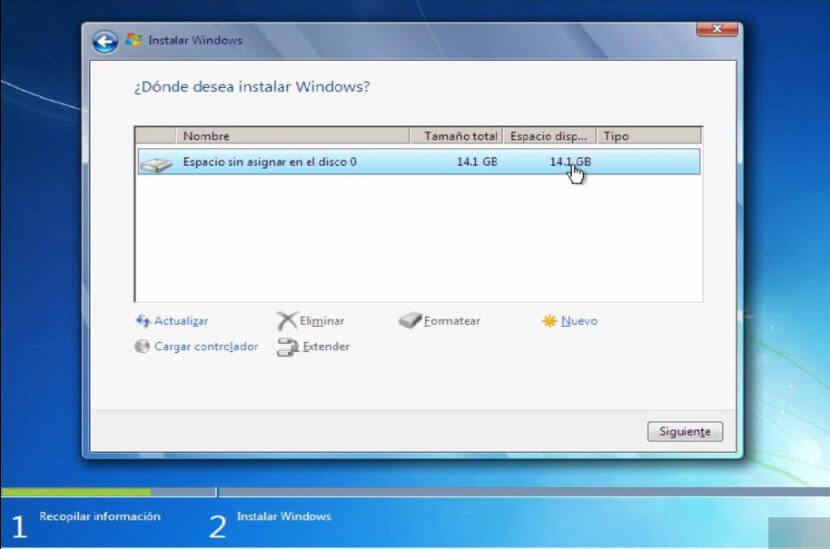
Se mostrará una casilla que dice TAMAÑO, dejamos tal cual y damos clic en APLICAR.
Nos va a aparecer un mensaje de advertencia, den clic en ACEPTAR y ahora verán que vuelven a tener 2 particiones.
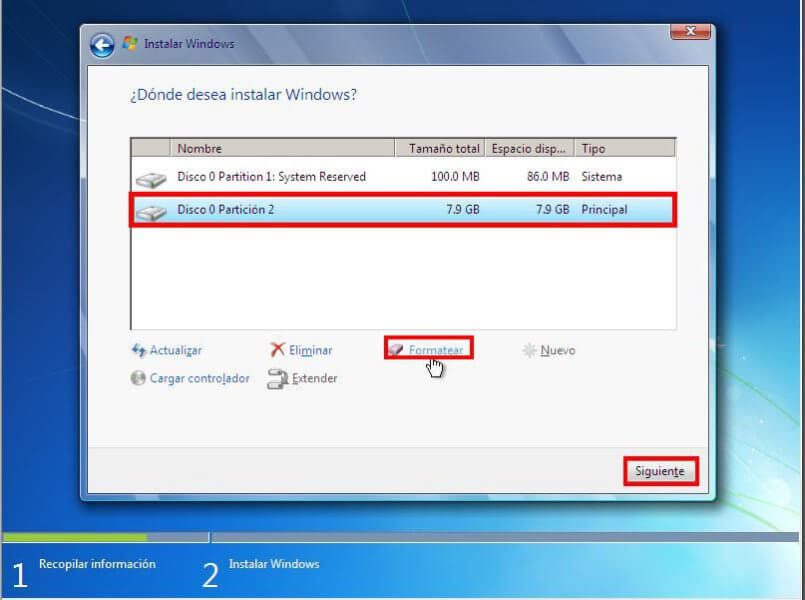
Seleccionen la partición de mayor tamaño y den clic en SIGUIENTE. Empezará a correr un proceso que reiniciará un par de veces su equipo, es normal.


Ya que finaliza con estos procesos vienen las ventanas de configuracion. Selecciona tu pais, region y destribicion de teclado correctos.


Con esto termina el formateo a la computadora (El servidor).
PDT: LOS CLIENTES NO SE FORMATEAN.


Ya que finaliza con estos procesos vienen las ventanas de configuracion. Selecciona tu pais, region y destribicion de teclado correctos.


Con esto termina el formateo a la computadora (El servidor).
PDT: LOS CLIENTES NO SE FORMATEAN.

No hay comentarios:
Publicar un comentario